
iPhoneSE(第二世代)の画面交換
走って落として画面にひび割れが出来ていたところに、子供が洗濯機に入れたことにより画面が暗くて見づらくなっていたため、画面交換をすることにした。
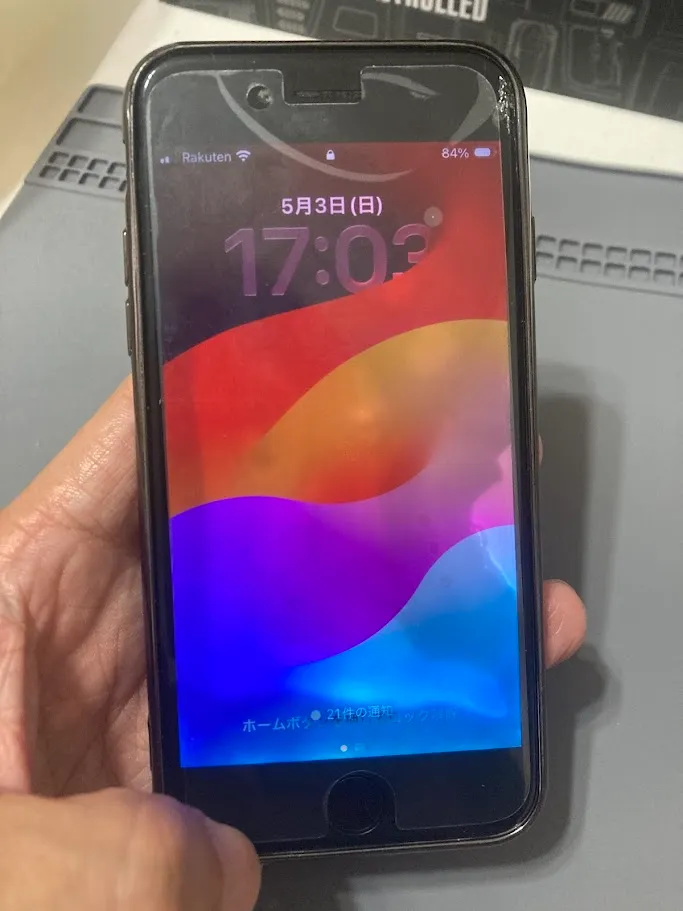
購入した商品は、LL TRADER iPhone 8/SE2020 第2世代用 4.7インチ 液晶パネル 画面交換タッチスクリーン デジタイザーアセンブリフレーム 修理キット付き
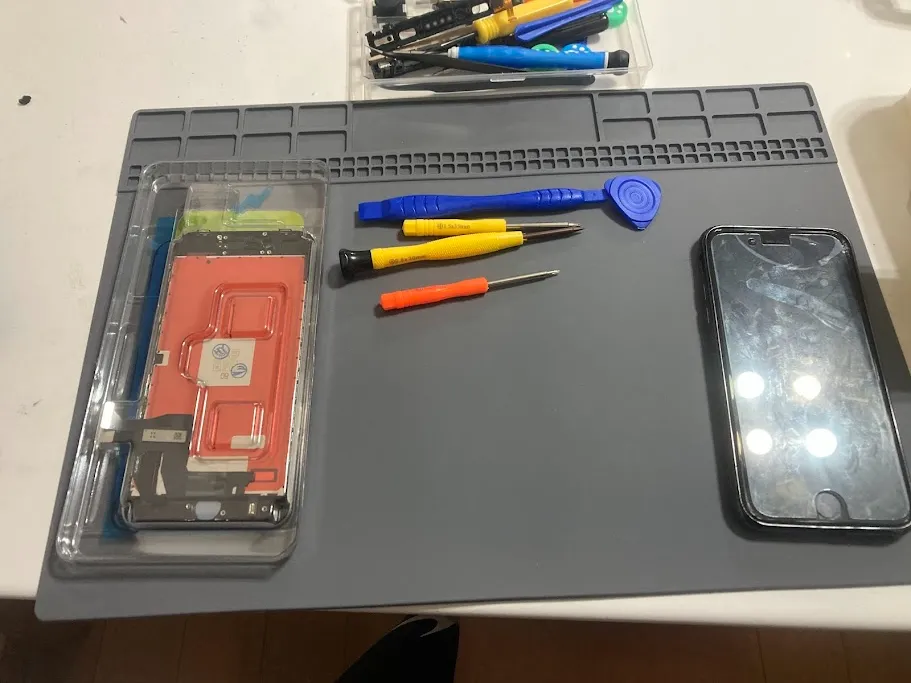
オレンジの星型ドライバーは最初の下部のネジ2個のみで使用、Y型ドライバーはHOMEボタンの周り4か所とパネル側面の6か所。他は全てプラスドライバー。これら三種類で間に合う。
吸盤液晶画面吸盤プライヤーとヒートガンも一応購入。
ネジがとにかく小さくて微妙に長さも違うので、説明のわかりやすさ含めて、下記動画を参考にするといい。
画面の取り外し
動画の通りに、吸盤とへらをつかって前面パネルを開く。ヒートガンであっためておくとノリが柔らかくなって吸盤プライヤーで簡単に開くため、二つの工具はあった方が楽。
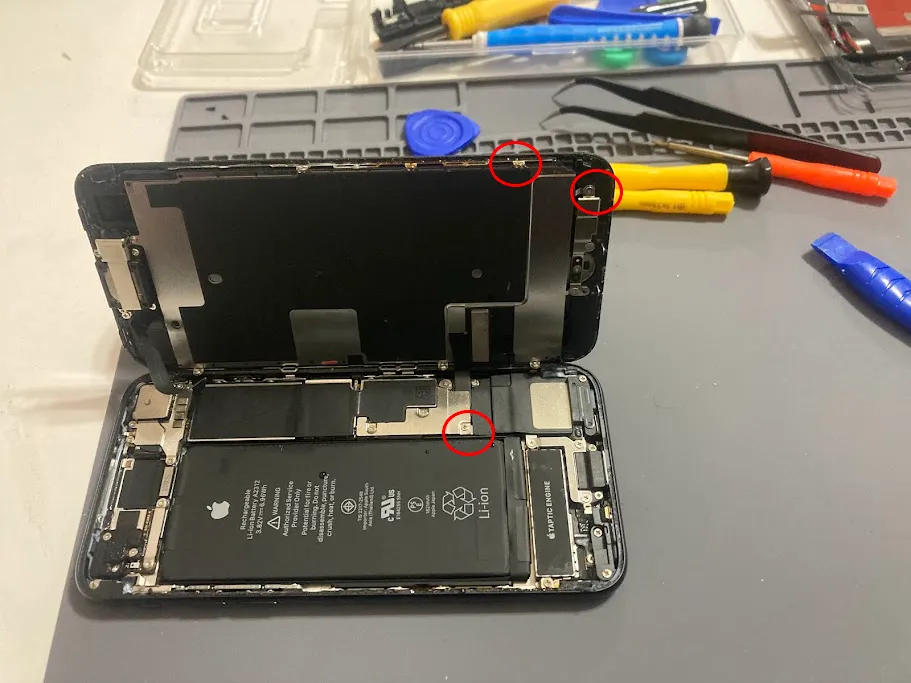
赤丸のネジを紛失した。結構気を付けて管理していたのにもかかわらず紛失したので、周りに何も置いていない背の低いテーブルとかでの作業をお勧めする。
なくなったネジを使わなくなって放置してあったiPhone6sから奪い取ろうと思って開けてみたところ、全て+ネジだったため、3か所のうち+ネジの1か所だけ移植した。(以下6sの中身)
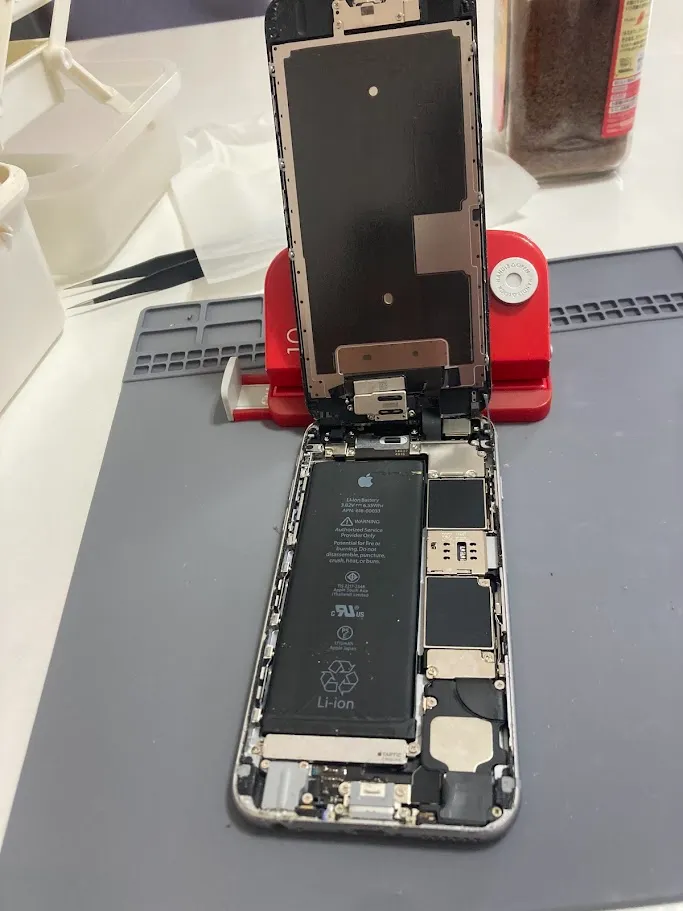
取り外しに関しては、カメラユニット部分の取り外しが最も慎重に行う必要がある。管理人はここで失敗してショートさせてしまったため、本当に注意。
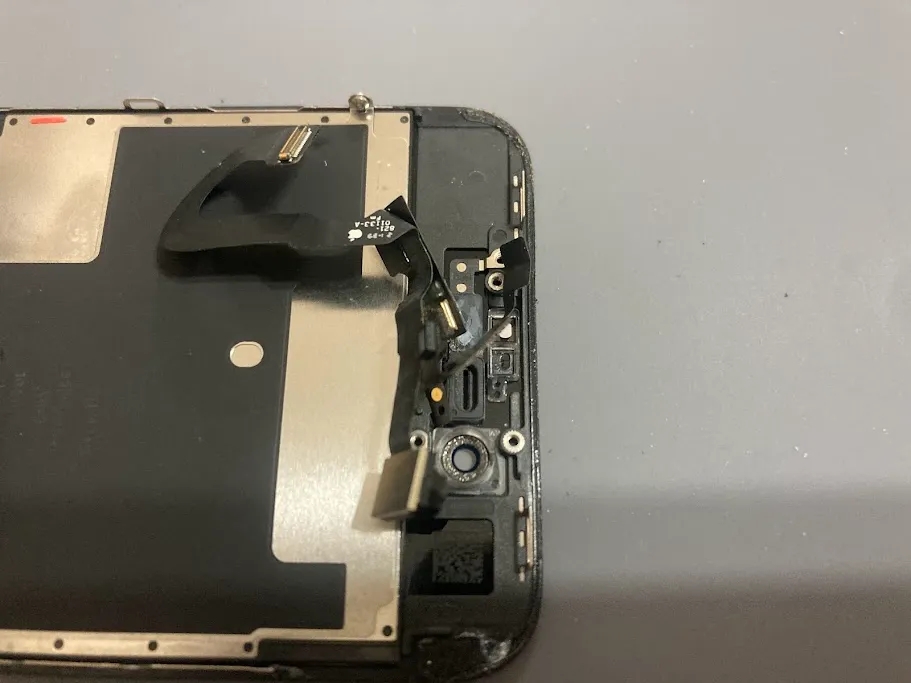
画面の取り付け
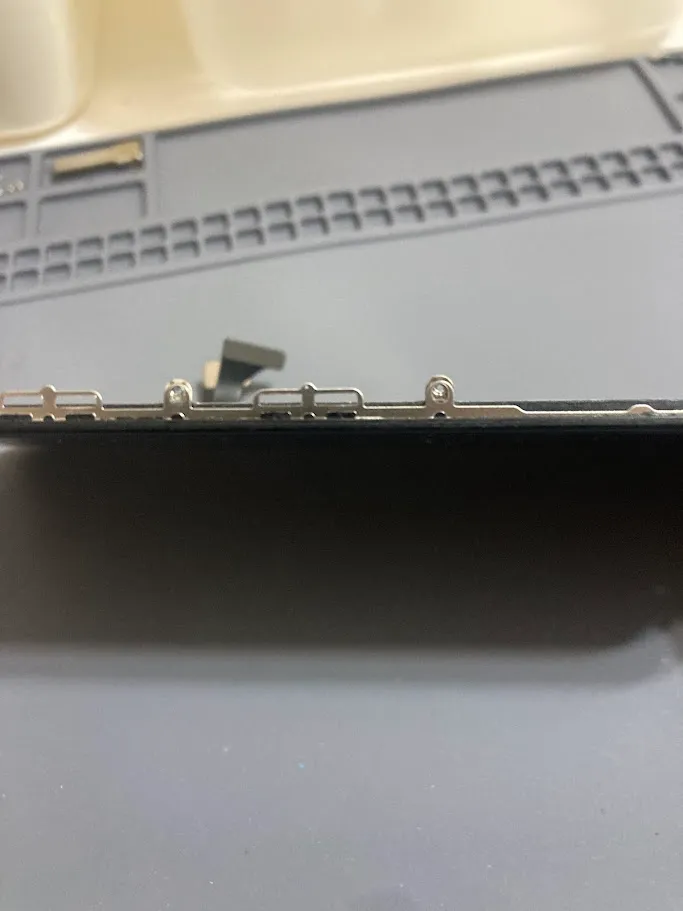
新品液晶パネルにプレートを取り付ける際に、ネジの位置がずれていて側面の6つのY型ネジがつかず。無理やり止めようと思って時間と労力がかかったが、最後にふたがしまらなくなるため、全て取らざるを得なかった。
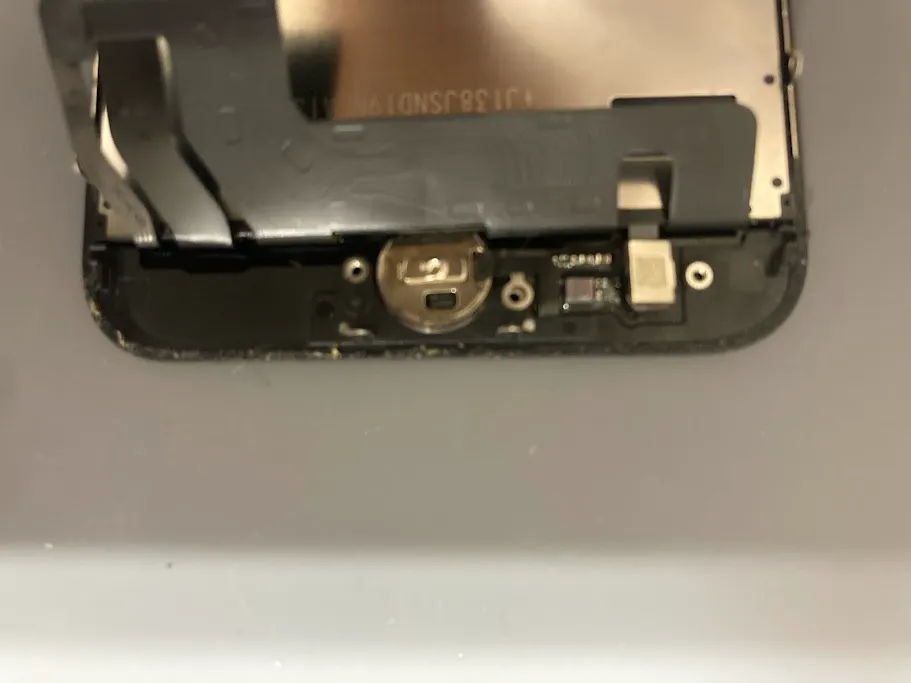
ホームボタンは、上から落とすと下画像のようにボタンがへこんでしまうので、下からくぐらせて設置する。
あとは一通り動画の通りに組み立てていき、動作を確認してみたところ、右端1/5にに灰色の線が入ってしまっているうえに、解像度もなんか変、プラスで発熱がひどく、たまにリンゴループ、再度解体して付けなおすも同じ症状だったので、結局元の画面に戻すことにした。
こういうことがあるので、カメラコネクタの部分は外した状態でモニターのコネクタ2つだけ入れて画面がきちんとつくかどうかをチェックしておくと後でバラスことになった時に短時間で済む。
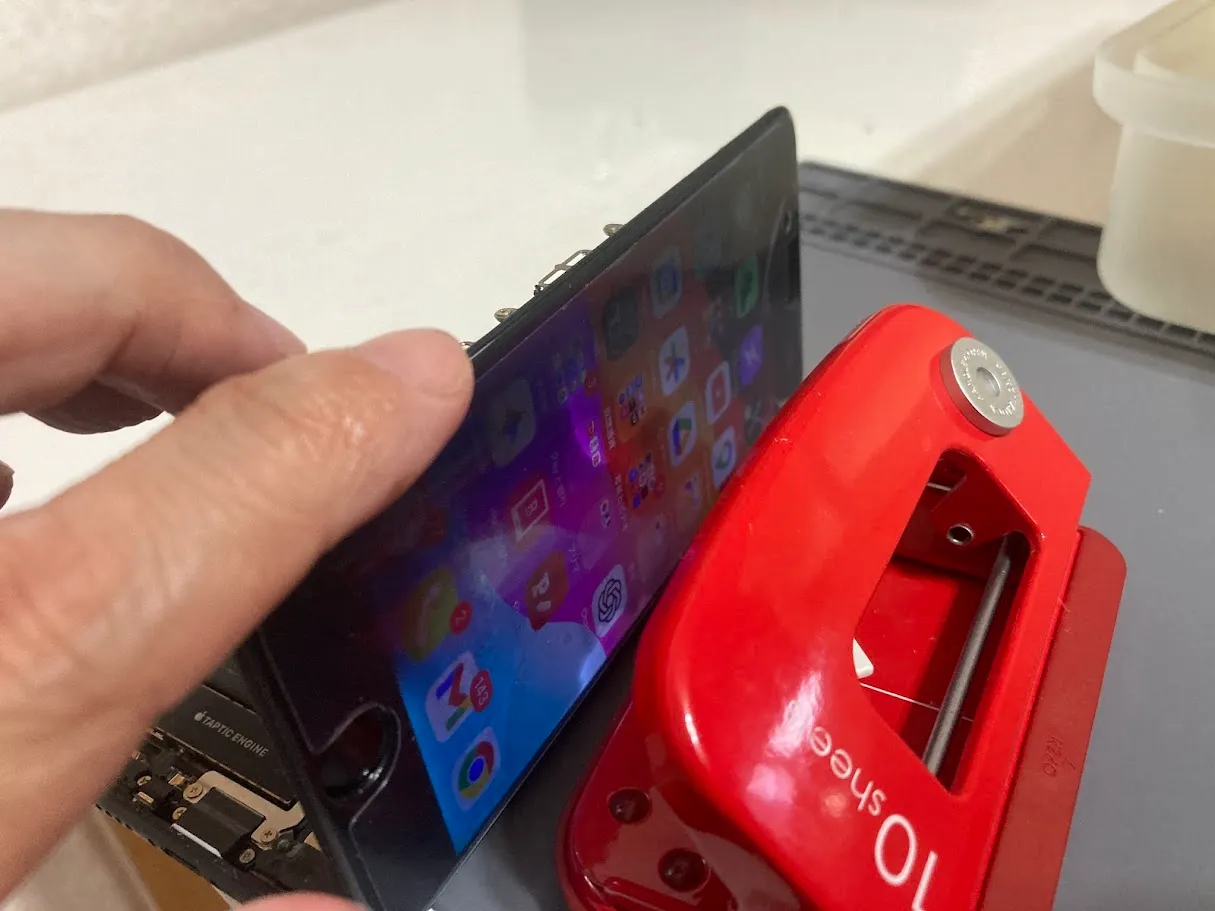
古い液晶に戻したらネジも締まるし、液晶もきちんと映るようになった。
ただ、発熱の問題はクリアできなかった。ちなみに新しい液晶は色々と問題があったため速返品した。
失敗と問題点の改善
カメラコネクタを外して起動すると発熱は起こらないことから、そのあたりがショートしている可能性がある。
一応、ショートしていないかをテスターで確認すると250Ωとか表示され、完全なショートではないけど、正常な回路の抵抗値である可能性や「半ショート(ハーフショート・漏電)」を起こしている可能性が否めない。
ショートを調べる前には必ずバッテリーのコネクタは外しておくこと。テスターを経由して想定外の場所に電気が流れ、iPhoneの基板(ロジックボード)自体を一発でショートさせて完全に壊してしまう危険があるため。
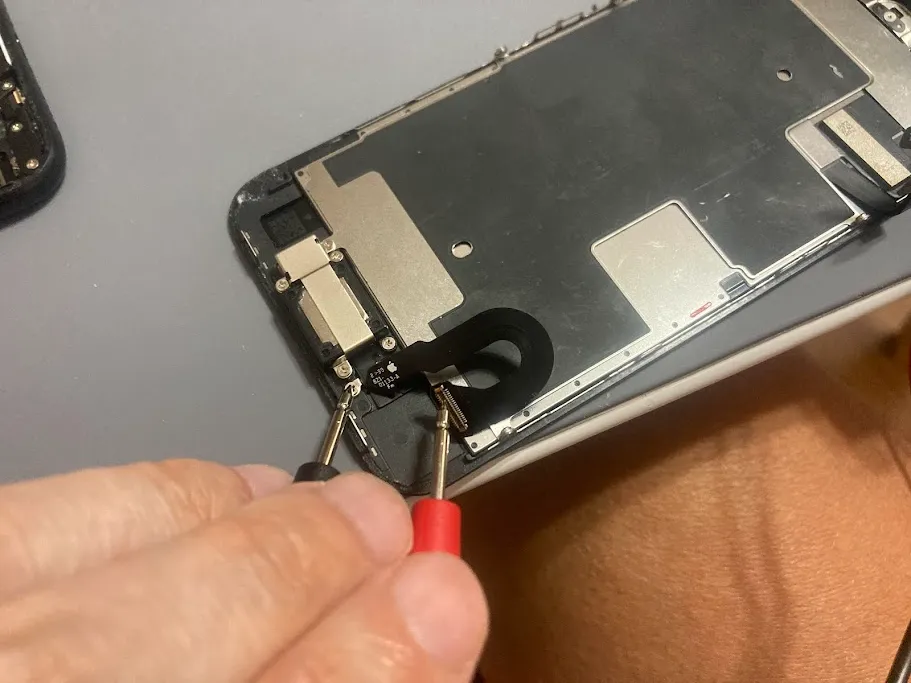
なくなったネジが落ちてしまって干渉している可能性もあるが探してもないので、おそらくこのコネクタ(特にフレックスケーブル)が原因の可能性が高い。(Amazonで1100円で変える→iPhone 交換用 フロントカメラ 近接センサー フレックスケーブル)
今さら買う気になれないので、一旦このカメラユニットを接続しないでiPhoneを組み立てることにした。
なお、コネクタの抜き差しは、必ず電源を切った状態かつバッテリーのコネクタを外した状態で行うこと。
カメラユニットが担っている機能は以下
- 自撮り用のインカメラ
- 通話用のスピーカー
- 電話中に画面を暗くするセンサー
の3つなので、つないでいなくてもアウトカメラは利用できる。携帯に耳を当てての通話は出来なくなるが、通話をスピーカーにしたり、イヤホンマイクを使えば通話は可能。
原因が本当にカメラコネクタなのかを調べるためにも、同時にメルカリでiPhoneSE第二世代64g、バッテリー79%を1万円で購入し、メルカリで買ったiPhoneの画面を、画面が割れたiPhoneに付け替えることで原因部分の特定を行うことにした。
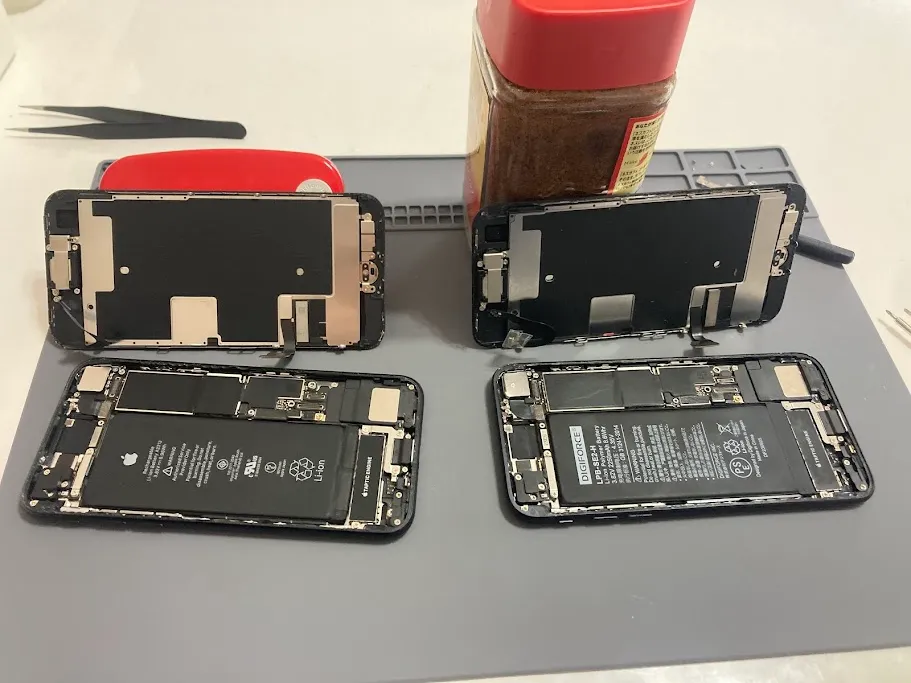
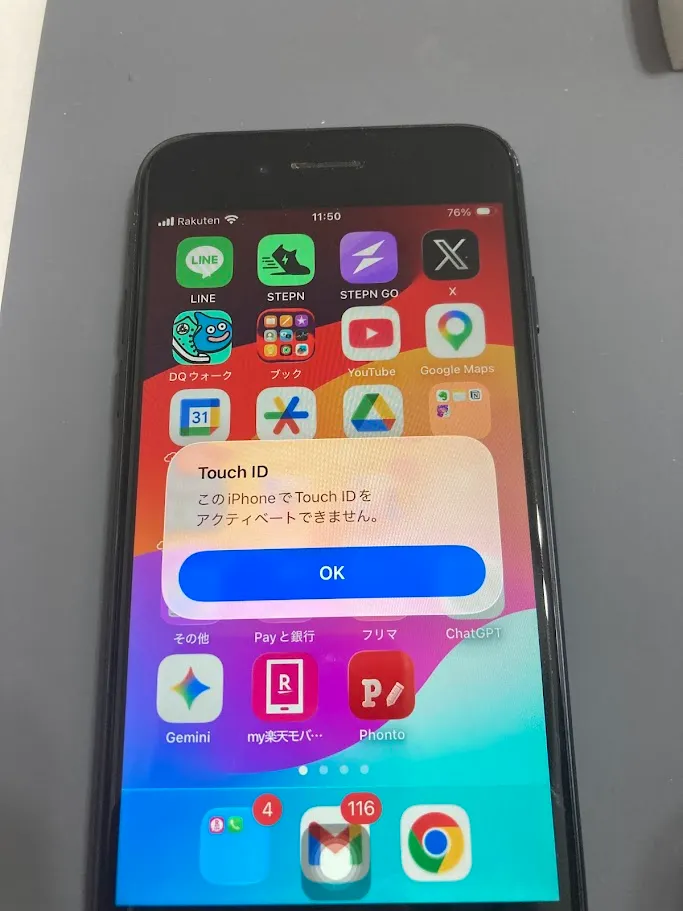
画面を丸ごと交換すれば簡単だと思っていたら、Touch ID(指紋認証)が使えなくなるトラブルが発生しました。さらに、iPhoneが『ホームボタンと通信できない』と判断したことで、操作不能を防ぐための救済機能『AssistiveTouch(画面上の仮想ボタン)』まで自動で出現する事態に。
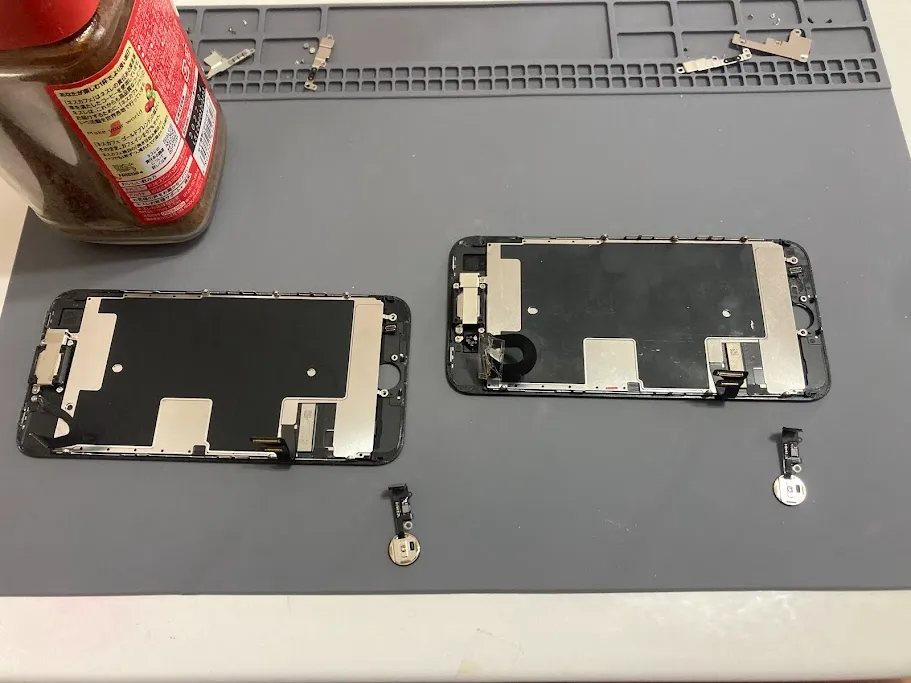
調べてみて納得しました。実はiPhoneのホームボタンは、本体の基板と1対1で紐づけられているんです。そのため、別のホームボタンをそのまま付けるとエラーになってしまいます。解決するには、新しい画面からボタンを外し、元の基板に対応した『オリジナルのホームボタン』を移植し直す必要があるようです。
また、画面を別のものに変えると、周囲の光に合わせて色味を自動調整する「True Tone(トゥルートーン)」という機能がオフになるとのことです(専用の機器で元の画面のデータを新しい画面に書き写せば維持できますが、通常はなくてもそこまで困りません)。
こんな感じで画面を移植したところ、発熱もなく、上手く移植できたので、やはりカメラコネクタ(フレックスケーブル)が断線か何かをしていたのではと思っています。
iPhoneSE(第二世代)のバッテリー交換
上記液晶の方は不具合があったため返品し、修理用の工具がなくなったので、別に工具を買った(20点セット 携帯電話修理ツール)。
この工具、画像ではわかりにくいが、各種ドライバーがちゃっちすぎる上に、どれが★とかYとか書いてないのでわかりづらい。結局★型以外はジョイコン修理用の工具を使用した。
バッテリーの方は、DIGIFORCE for iPhone SE2(第2世代) 互換 バッテリー 2250mAh 大容量 PSE認証済がそこそこレビュー的にはよさそうで、2年保証もあるとのことだったので購入。
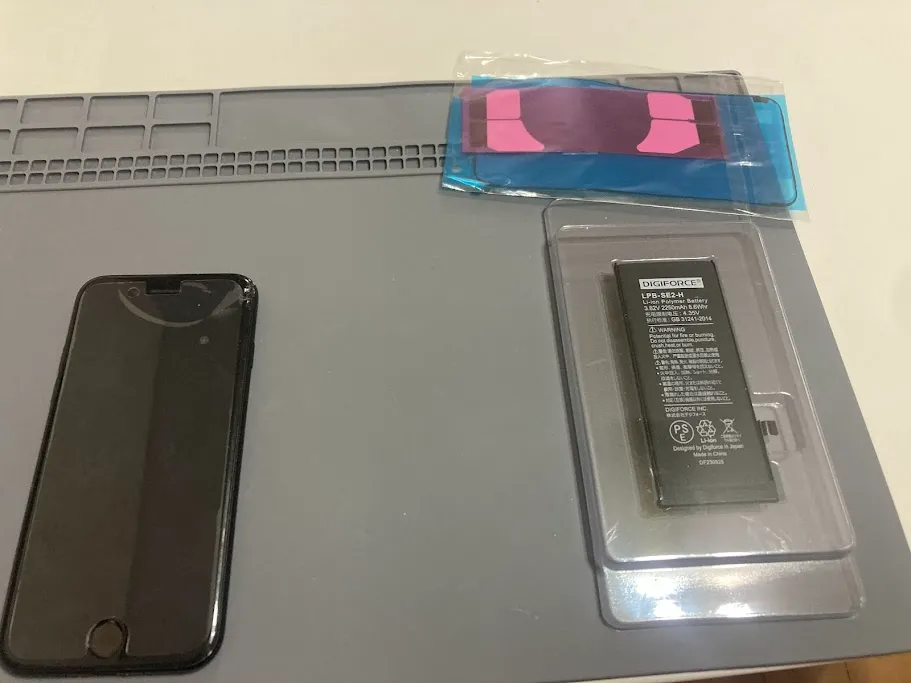
純正バッテリーのタプティックエンジンは外さなくてもはがせると聞いたので、今回はそのままはがした。
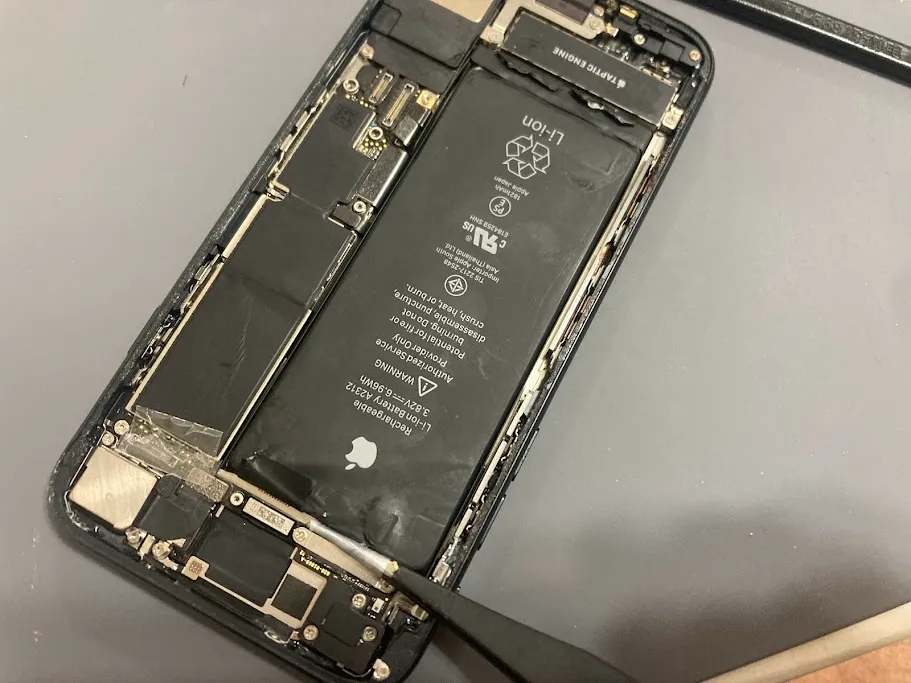
はがし方は、下動画の通り、ピンセットに巻き付け
それでも微妙に残る。
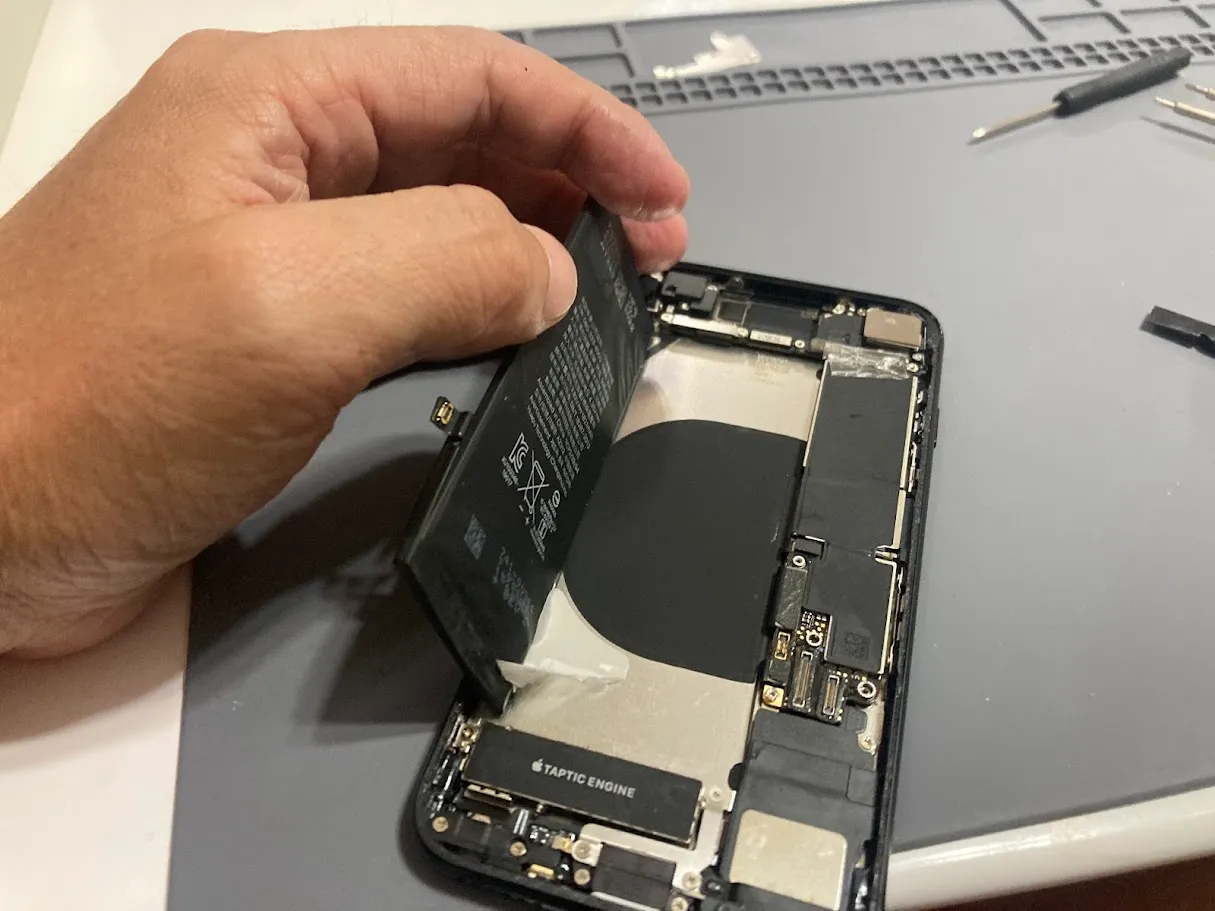
後はこのメーカーDIGIFORCEの動画を見てつけるといい。
最初バッテリーコネクタが浮いてしまって刺さってもすぐ抜けてしまったりしたので、形を整えて、コネクタを先につないでからバッテリーを枠内に収める方法をとった。
すなわち、バッテリー固定の両面テープを張るときは、コネクタを接続してから、コネクタが抜けない位置に固定するとよいかもしれない(右部分が上下に少し遊びがあるため)。
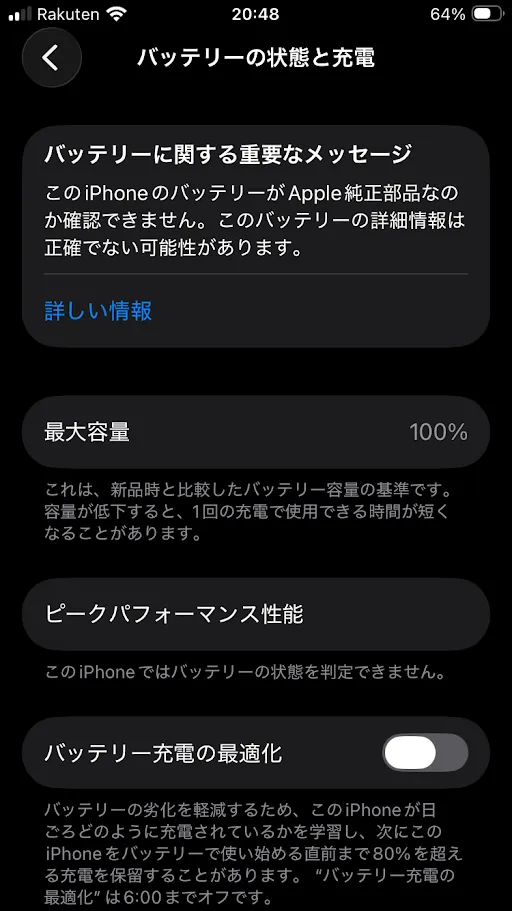
取り付けてバッテリー残量を見てみると以下。識別の方ではバッテリーを認識できませんエラーが出た。
まとめ
iPhoneSE2の画面やバッテリーの交換に必要な素材としては、
- 4.7インチ 液晶パネル(第二世代用)・・・物理的には第三世代と共通だが、制御チップの相性問題や裏側の構造の違いにより第三世代とは共有不可。また、ホームボタンが基盤と連動しているので注意。非純製品は色調が異なる(黄色が強い)等安かろう悪かろうなので、気にする人は純正品のを移植するのがいい(ただし、純正品同士でも第二世代と第三世代間の移植はなるべくしないほうがいい)。
- 互換 バッテリー 2250mAh(第二世代用)・・・バッテリーは第三世代とは共有不可。DIGIFORCEのこの容量が一番よさげ。
- 他の部品は第三世代と第二世代は共通
ニコイチ作業の際には以上に気を付ける。
